Tạo sự kiện
Sau khi tạo tài khoản Nhà tổ chức, bạn có thể tạo sự kiện tại https://flip.vn/organizer (opens in a new tab)
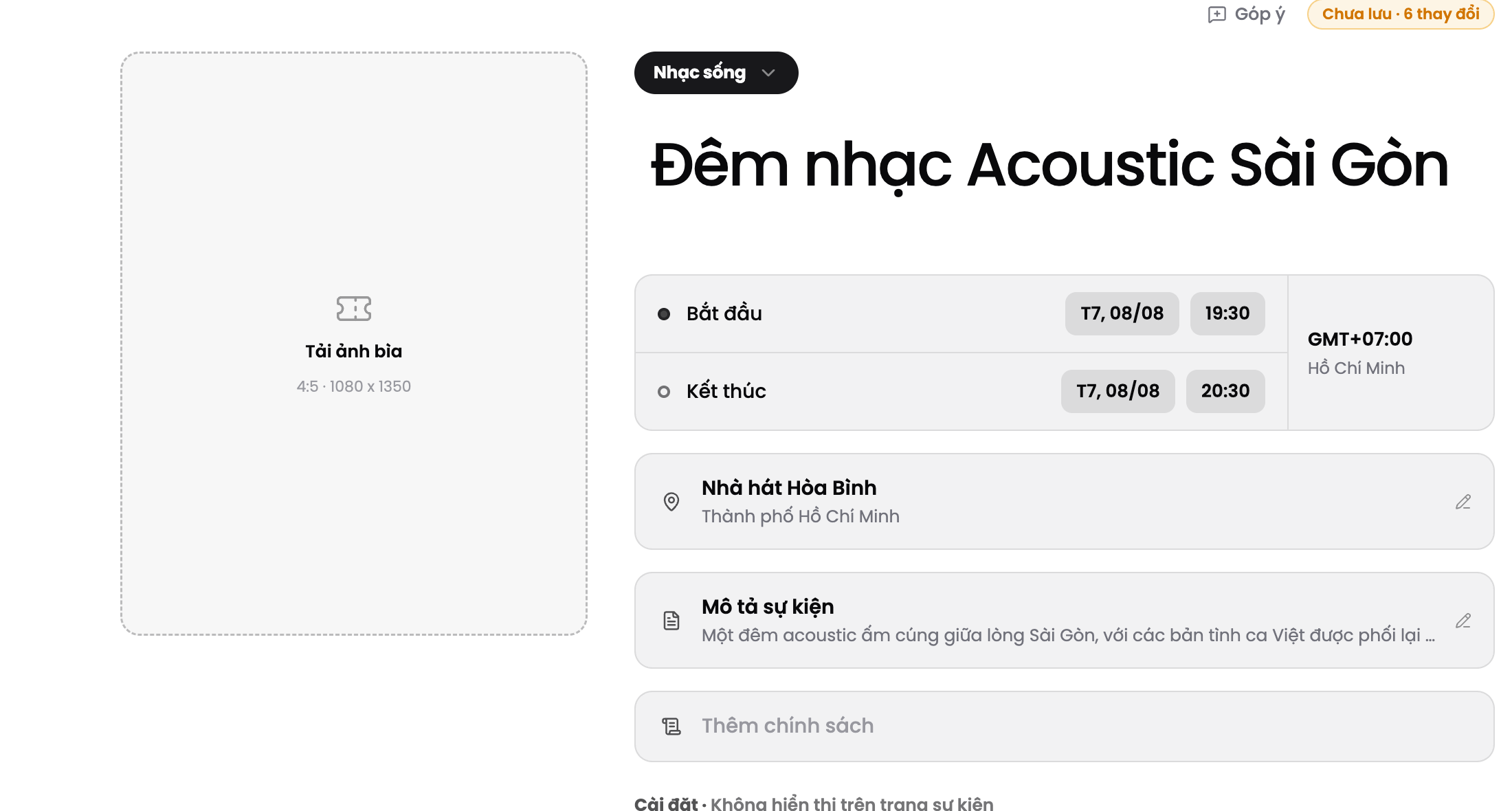
Trình chỉnh sửa sự kiện của Flip làm việc theo kiểu "sửa thẳng trên trang": trang bạn đang chỉnh sửa chính là trang mà người mua sẽ nhìn thấy. Không có khung xem trước riêng, cũng không có danh sách các mục xổ xuống — ảnh bìa, tên sự kiện, thời gian, nơi tổ chức và mô tả nằm đúng vị trí người mua thấy chúng, và bạn bấm thẳng vào đó để sửa. Trên máy tính, ảnh bìa dọc tỷ lệ 4:5 nằm ở cột bên trái và tên sự kiện cỡ lớn nằm ở cột bên phải; trên điện thoại, ảnh bìa nằm trên cùng.
Tạo sự kiện mới
-
Vào https://flip.vn/organizer (opens in a new tab), chọn Tạo sự kiện.
-
Tải ảnh bìa. Bấm vào khung ảnh ở cột trái (hoặc kéo thả ảnh vào đó). Ảnh bìa dùng tỷ lệ dọc 4:5, kích thước khuyến nghị 1080×1350 px, dung lượng dưới 5 MB. Nếu ảnh bạn chọn không đúng tỷ lệ 4:5, Flip sẽ mở cửa sổ Cắt ảnh bìa để bạn chọn vùng hiển thị trước khi lưu. Khi đã có ảnh, nút đổi ảnh là nút tròn nhỏ ở góc dưới bên phải của khung ảnh.
-
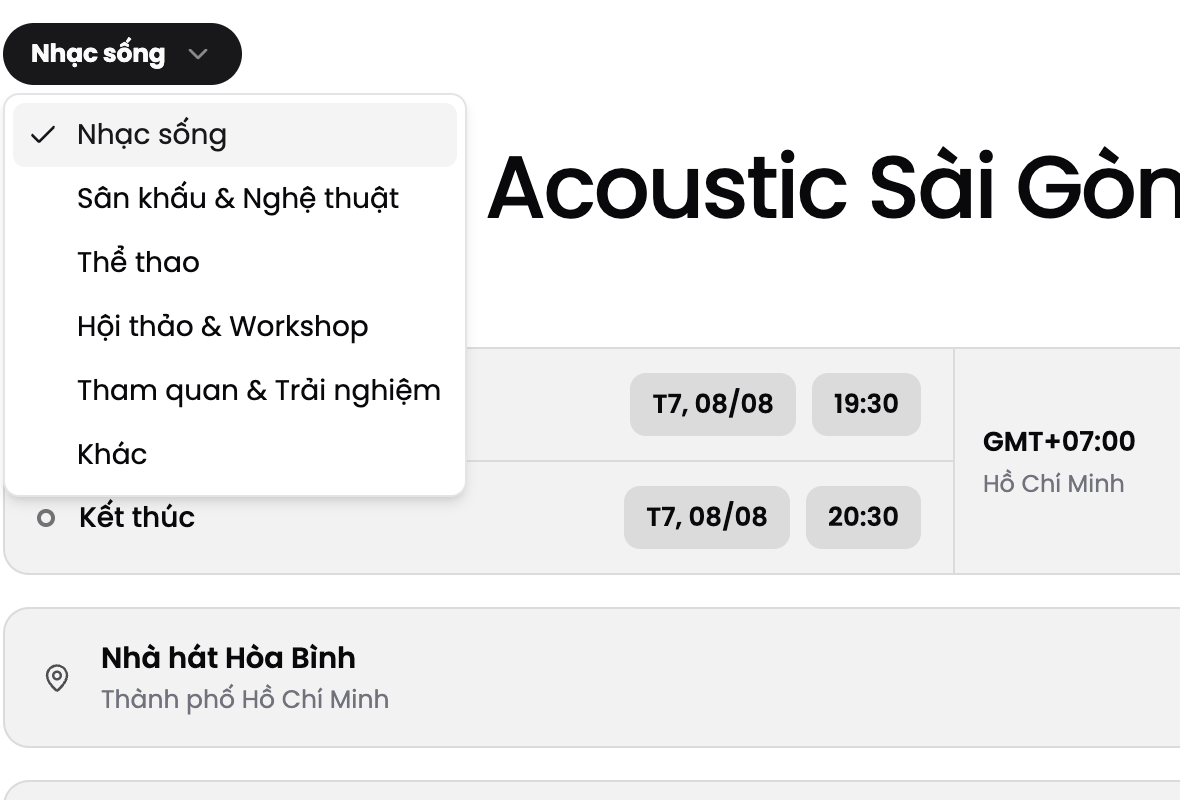
Chọn thể loại sự kiện. Bấm vào thẻ tròn nằm ngay trên tên sự kiện. Các thể loại hiện có: Nhạc sống, Sân khấu & Nghệ thuật, Thể thao, Hội thảo & Workshop, Tham quan & Trải nghiệm, Khác.
-
Nhập tên sự kiện. Gõ trực tiếp lên dòng tiêu đề cỡ lớn. Đây chính là tên người mua sẽ đọc.
-
Đặt thời gian. Ngay dưới tên sự kiện có hai dòng Bắt đầu và Kết thúc, mỗi dòng gồm một ô ngày và một ô giờ. Múi giờ luôn là GMT+07:00 — Hồ Chí Minh. Khi bạn dời thời gian bắt đầu, thời gian kết thúc tự dời theo đúng khoảng thời lượng cũ, nên bạn không phải sửa hai lần.
-
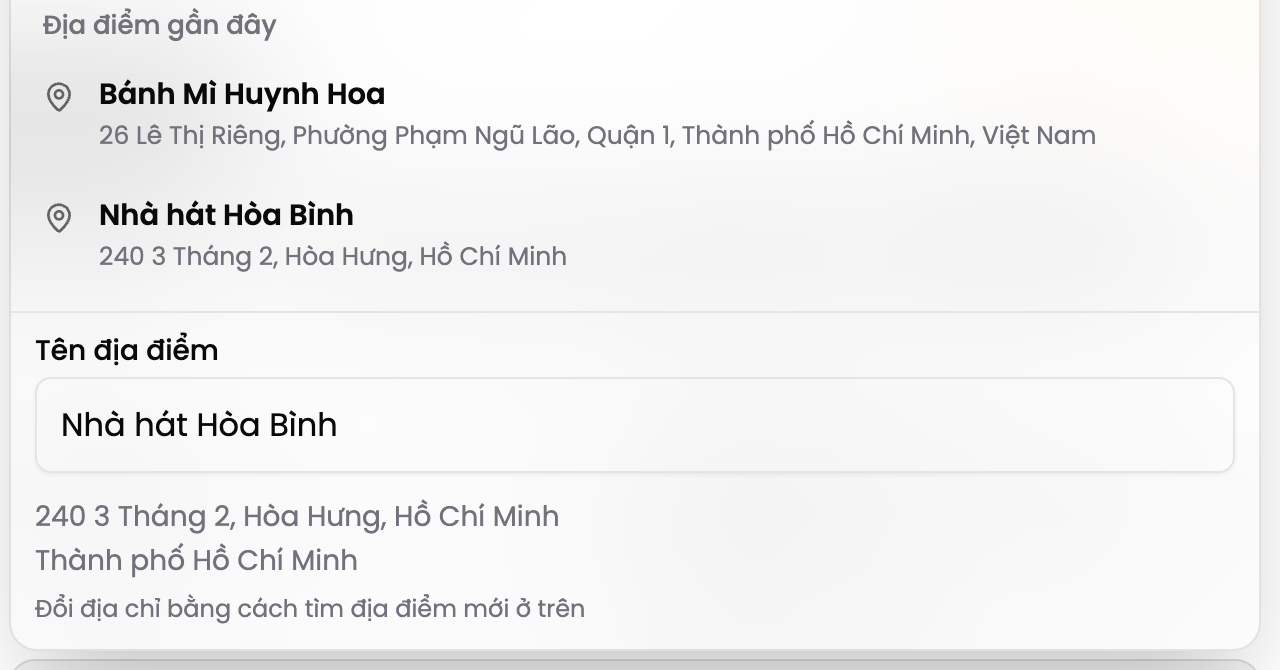
Chọn nơi tổ chức. Bấm dòng Thêm địa chỉ nơi tổ chức sự kiện — dòng này nhận cả địa chỉ trực tiếp lẫn link cho sự kiện online. Với sự kiện trực tiếp, tìm địa điểm rồi chọn từ danh sách gợi ý. Bạn có thể sửa lại Tên địa điểm cho dễ hiểu với khách; địa chỉ và toạ độ thì đổi bằng cách tìm lại địa điểm mới. Những địa điểm bạn đã dùng gần đây được lưu sẵn trong mục Địa điểm gần đây để chọn lại nhanh. Lưu ý: danh sách này (tối đa 3 địa điểm) được lưu ngay trên trình duyệt của máy bạn đang dùng — đổi máy, đổi trình duyệt hay xoá dữ liệu duyệt web thì danh sách sẽ trống. Đây không phải lỗi và không khôi phục được; bạn chỉ cần tìm lại địa điểm.
-
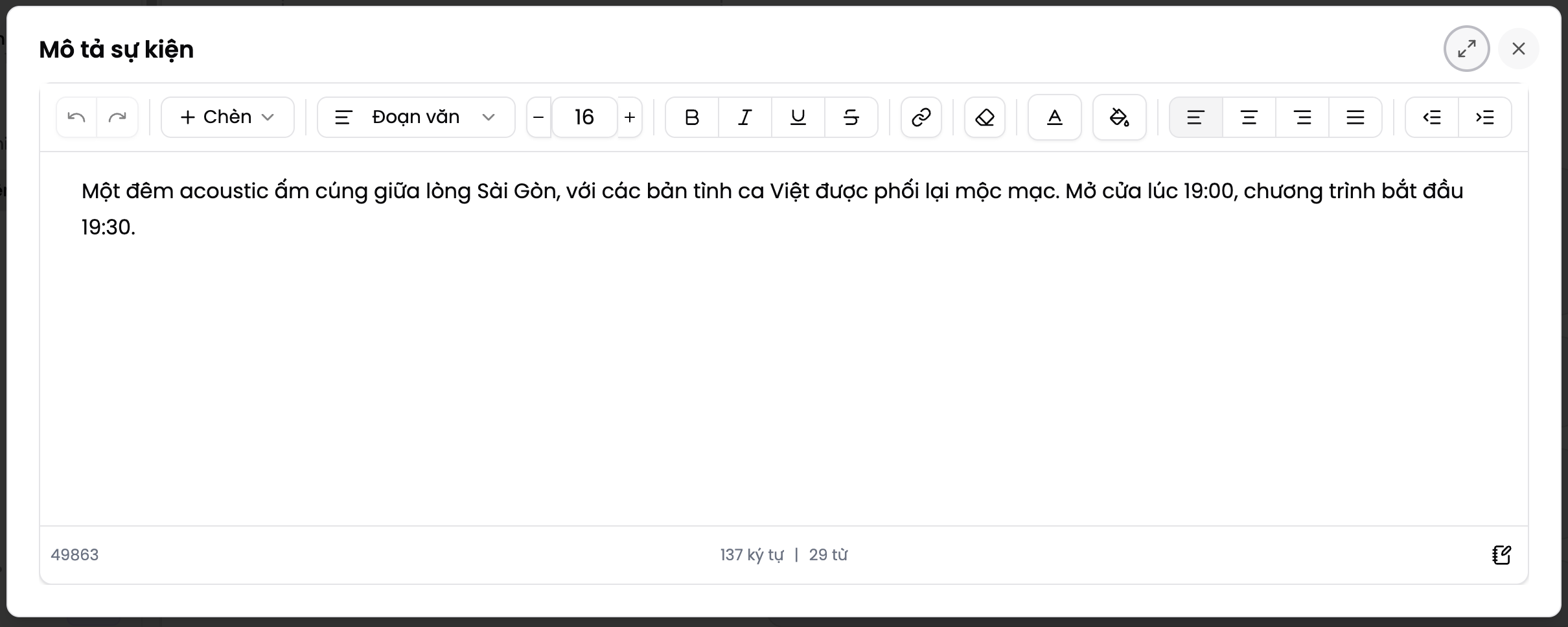
Viết mô tả và chính sách. Bấm dòng Thêm mô tả cho sự kiện hoặc Thêm chính sách để mở cửa sổ soạn thảo. Cửa sổ soạn thảo có nút Toàn màn hình nếu bạn cần chỗ rộng hơn.
-
Kiểm tra mục Cài đặt. Nhóm Cài đặt nằm ở cuối trang chỉnh sửa, kèm dòng chú thích Không hiển thị trên trang sự kiện — đây là những thiết lập không có vị trí trên trang người mua: thời gian bán vé, sơ đồ ghế, nhiều ngày giờ, miễn phí, trạng thái và chia sẻ sự kiện.
-
Bấm nút Tạo sự kiện ở cuối trang.
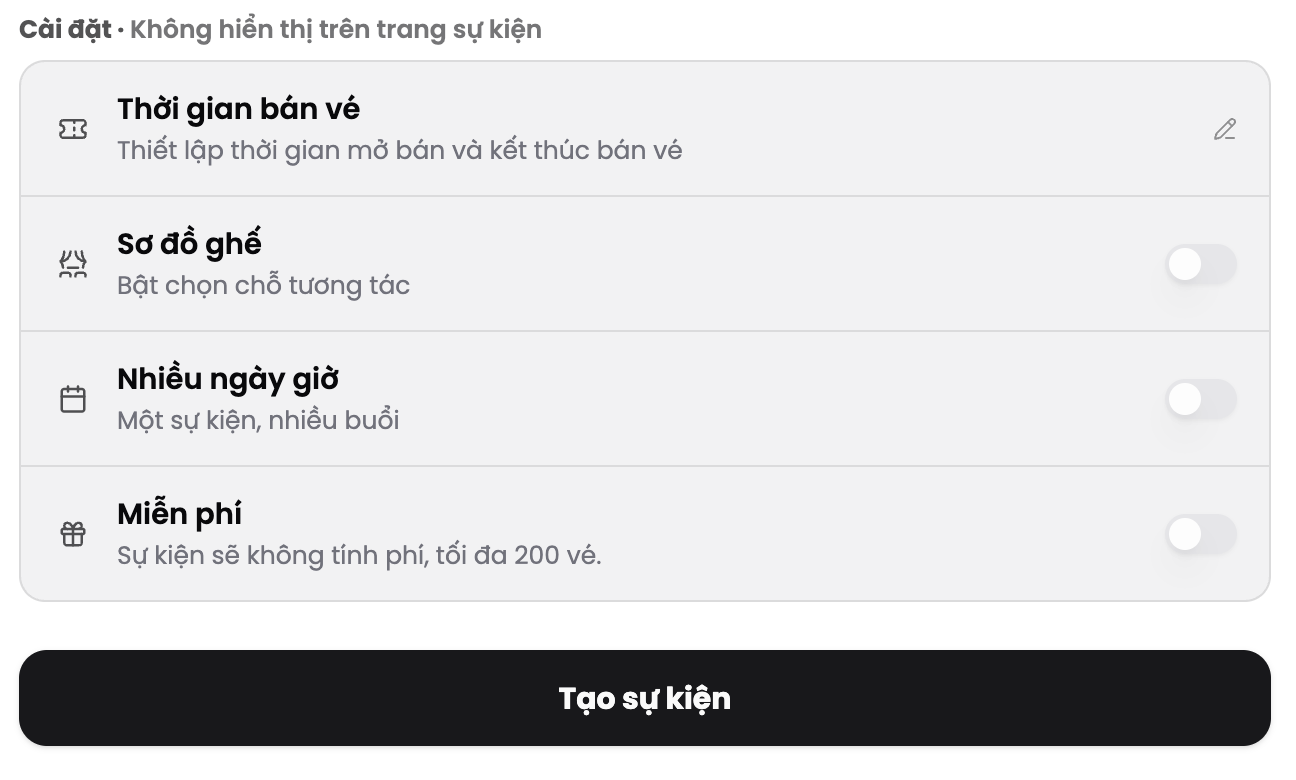
Sự kiện mới luôn được tạo ở trạng thái nháp — người mua chưa thấy được. Sau khi tạo, bạn cần thêm hạng vé rồi mới xuất bản sự kiện.
Nếu bạn bấm Tạo sự kiện mà trang không chuyển đi, hãy nhìn phần thông báo lỗi màu đỏ ngay phía trên nút — Flip liệt kê ở đó tất cả những mục còn thiếu hoặc chưa hợp lệ.
Danh sách lỗi được gom ngay trên nút bấm là có chủ ý: một vài mục trên trang được sửa trong bảng bật lên (ví dụ thời gian bán vé), nên nếu bảng đang đóng bạn sẽ không thấy lỗi nằm bên trong nó.
Chỉnh sửa sự kiện đang bán
Trình chỉnh sửa dùng chung một giao diện cho cả tạo mới lẫn chỉnh sửa. Khi mở một sự kiện đã có, bạn sửa trực tiếp trên trang giống hệt lúc tạo.
Ảnh bìa ngang hiển thị thế nào?
Ảnh bìa bạn đã tải lên trước đây vẫn được giữ nguyên — Flip không yêu cầu tải lại hay cắt lại. Trong khung dọc 4:5, ảnh ngang được hiển thị trọn vẹn trên một nền mờ tạo từ chính ảnh đó, nên phía trên và dưới trông như có viền mờ. Đây là cách hiển thị có chủ ý, không phải lỗi. Khi nào tiện, bạn có thể thay bằng ảnh dọc 4:5 (1080×1350 px) để trang trông đầy đặn hơn.
Ô "Chưa lưu · N thay đổi"
Ngay khi bạn sửa mục đầu tiên, ở góc trên bên phải trang chỉnh sửa xuất hiện một ô nhỏ màu vàng ghi Chưa lưu · N thay đổi, trong đó N là số mục bạn đã đổi. Ô này chỉ để nhắc, không phải nút lưu — bấm vào nó không lưu gì cả. Ô này cũng xuất hiện khi bạn đang tạo sự kiện mới, ngay từ mục đầu tiên bạn nhập.

Cách đếm: mỗi mục tính là một thay đổi. Sửa nhiều chi tiết trong cùng một mục — ví dụ đổi cả tên địa điểm lẫn địa chỉ trong phần nơi tổ chức — vẫn được tính là một thay đổi, vì với bạn đó là "một chỗ đã sửa".
Cạnh ô đó là liên kết Xem trang thật, mở trang sự kiện đang chạy trong tab mới, và nút Góp ý để gửi nhận xét về trang chỉnh sửa cho đội ngũ Flip.
Lưu thay đổi
Để lưu, kéo xuống cuối trang và bấm nút Cập nhật. Khi lưu xong, Flip báo Cập nhật sự kiện thành công và ô Chưa lưu · N thay đổi biến mất.
Ba điều cần nhớ về việc lưu:
- Thay đổi có hiệu lực ngay. Nếu sự kiện đã xuất bản, người mua thấy nội dung mới ngay sau khi bạn bấm Cập nhật. Không có bước duyệt hay bước xuất bản lại.
- Chưa bấm Cập nhật thì chưa có gì được lưu. Rời trang, đóng tab hoặc tải lại trang khi ô Chưa lưu còn hiển thị thì các sửa đổi sẽ mất.
- Lưu không đồng nghĩa với xuất bản. Nút Cập nhật chỉ ghi lại nội dung. Việc sự kiện hiện ra với người mua hay không do mục Trạng thái quyết định.
Nếu lần lưu thất bại, Flip hiện thông báo lỗi và giữ nguyên những gì bạn đã sửa để bạn thử lại — bạn không phải nhập lại từ đầu.
Đổi đường dẫn của sự kiện
Đường dẫn truy cập nằm trong Cài đặt → Chia sẻ sự kiện. Khi đường dẫn bị thay đổi, mã QR cũ sẽ không còn hoạt động — hãy tải lại mã QR mới và thay ở mọi nơi bạn đã in hoặc đăng.
Thể loại sự kiện
Thể loại sự kiện là thẻ tròn nằm ngay trên tên sự kiện. Khi chưa chọn, thẻ hiển thị dạng viền đứt nét với chữ Chọn thể loại; khi đã chọn, thẻ chuyển thành thẻ đặc có tên thể loại.
Thể loại sự kiện không bắt buộc. Bạn có thể tạo, lưu và xuất bản sự kiện mà không chọn thể loại — Flip không chặn ở bước nào cả. Tuy vậy bạn vẫn nên chọn: thể loại giúp sự kiện của bạn xuất hiện đúng chỗ khi người mua tìm và lọc trên Flip.
Sáu thể loại hiện có: Nhạc sống, Sân khấu & Nghệ thuật, Thể thao, Hội thảo & Workshop, Tham quan & Trải nghiệm, Khác. Danh sách này do Flip quản lý; nếu bạn thấy thiếu một thể loại phù hợp, hãy liên hệ đội ngũ Flip.
Nếu thẻ thể loại bị mờ và không bấm được, danh sách thể loại chưa tải xong hoặc tải lỗi — chờ một chút rồi bấm Thử lại ở dòng thông báo bên dưới thẻ.
Vì sao tôi không xuất bản được sự kiện?
Nếu bạn không đăng bán được sự kiện, không xuất bản được, hoặc trạng thái cứ quay về nháp, nguyên nhân nằm ở một trong bốn điều kiện sau. Flip kiểm tra chúng theo đúng thứ tự này và báo điều kiện đầu tiên chưa đạt:
- Thiếu thông tin bắt buộc của sự kiện. Sự kiện phải có đủ: tên sự kiện, thời gian bắt đầu, thời gian kết thúc và nơi tổ chức.
- Chưa có hạng vé nào. Sự kiện phải có ít nhất một hạng vé. Hạng vé không nằm trong trình chỉnh sửa — bạn tạo hạng vé ở mục riêng của sự kiện.
- Sự kiện dùng sơ đồ ghế nhưng chưa có sơ đồ ghế. Nếu bạn đã bật Sơ đồ ghế trong mục Cài đặt, sự kiện phải có sơ đồ ghế mới xuất bản được. Sự kiện không dùng sơ đồ ghế thì bỏ qua điều kiện này.
- Ban tổ chức chưa được xác thực. Chỉ ban tổ chức đã được Flip xác thực mới xuất bản được sự kiện. Nếu hồ sơ của bạn đang chờ duyệt hoặc bị từ chối, sự kiện chưa xuất bản được.
Thể loại sự kiện không nằm trong danh sách trên — thiếu thể loại không bao giờ là lý do khiến bạn không xuất bản được sự kiện. Ảnh bìa, mô tả và chính sách cũng vậy: chúng nên có, nhưng không chặn việc xuất bản.
Nếu bạn đã kiểm tra đủ bốn điều kiện mà vẫn không xuất bản được, hãy liên hệ đội ngũ Flip kèm đường dẫn sự kiện và ảnh chụp màn hình thông báo lỗi.
Mỗi mục nằm ở đâu trên trang chỉnh sửa
Những gì người mua nhìn thấy nằm thẳng trên trang chỉnh sửa, đúng vị trí của chúng trên trang sự kiện. Những gì người mua không nhìn thấy được gom vào một nhóm duy nhất tên Cài đặt, kèm dòng chú thích Không hiển thị trên trang sự kiện, đặt ở cuối trang.
| Mục | Nằm ở đâu |
|---|---|
| Ảnh bìa sự kiện | Khung ảnh dọc 4:5 ở cột trái; nút đổi ảnh là nút tròn nhỏ ở góc dưới bên phải khung |
| Tên sự kiện | Dòng tiêu đề cỡ lớn ở cột phải — gõ trực tiếp lên tiêu đề |
| Thể loại sự kiện | Thẻ tròn nằm ngay trên tên sự kiện |
| Thời gian sự kiện (Bắt đầu / Kết thúc) | Hai dòng "Bắt đầu" và "Kết thúc" ngay dưới tên sự kiện, kèm ô múi giờ GMT+07:00 — Hồ Chí Minh |
| Nơi tổ chức sự kiện | Dòng địa điểm trên trang — hiện tên địa điểm khi đã chọn, hoặc "Thêm địa chỉ nơi tổ chức sự kiện · Địa chỉ trực tiếp hoặc link online" khi còn trống; bấm để mở bảng tìm địa điểm, có sẵn "Địa điểm gần đây" |
| Mô tả sự kiện | Dòng "Mô tả sự kiện" trên trang; bấm để mở cửa sổ soạn thảo |
| Chính sách | Dòng "Chính sách" trên trang; bấm để mở cửa sổ soạn thảo |
| Thời gian bán vé (Bắt đầu bán / Ngừng bán) | Cài đặt → Thời gian bán vé. Dòng này hiện sẵn khoảng ngày đang áp dụng, bấm để sửa |
| Sơ đồ ghế | Cài đặt → Sơ đồ ghế |
| Nhiều ngày giờ | Cài đặt → Nhiều ngày giờ |
| Miễn phí | Cài đặt → Miễn phí — sự kiện không tính phí, tối đa 200 vé |
| Trạng thái (nháp / đã xuất bản) | Cài đặt → Trạng thái |
| Chia sẻ sự kiện (Đường dẫn truy cập, Mã QR, Hiển thị) | Cài đặt → Chia sẻ sự kiện |
| Nút lưu | Nút lớn ở cuối trang: Tạo sự kiện khi tạo mới, Cập nhật khi chỉnh sửa |
Hai điểm đáng chú ý trong bảng trên:
- Thời gian bán vé nằm trong Cài đặt, tách khỏi thời gian sự kiện. Người mua không nhìn thấy ngày mở bán và ngừng bán, nên mục này không có vị trí trên trang sự kiện. Nếu bạn rút ngắn thời gian sự kiện khiến ngày ngừng bán vé rơi ra sau ngày kết thúc, Flip cảnh báo ngay tại dòng thời gian kèm một nút sửa nhanh.
- Nếu tài khoản của bạn dùng trang Tổng quan sự kiện, hai khối Trạng thái và Chia sẻ sự kiện nằm ở trang Tổng quan chứ không nằm trong Cài đặt của trình chỉnh sửa.
Những mục không nằm trong trình chỉnh sửa
Trình chỉnh sửa sự kiện chỉ quản lý thông tin của bản thân sự kiện. Những mục sau nằm ở nơi khác: hạng vé, mã khuyến mại, câu hỏi đăng ký cho người mua, thông tin và logo ban tổ chức, đội ngũ vận hành, và thông tin giải ngân.
Sự kiện nhiều ngày (nhiều buổi)
Sự kiện nhiều ngày gồm một sự kiện chính và nhiều buổi (mỗi ngày diễn ra là một buổi riêng, có vé riêng).
Nếu các ngày diễn ra của bạn theo một quy luật đều đặn (hàng tuần, cách tuần…), hãy xem Chuỗi sự kiện lặp lại — Flip tự sinh các suất theo lịch thay vì để bạn thêm từng ngày một.
Không thấy chỗ sửa ngày giờ của sự kiện nhiều ngày?
Khi bạn bật Nhiều ngày giờ, hai dòng Bắt đầu/Kết thúc trên trang không còn hiển thị, vì ngày giờ của sự kiện lúc này do danh sách các buổi quyết định. Thay vào đó, mục xổ xuống Thời gian sự kiện xuất hiện ngay phía trên nút lưu — đó là nơi duy nhất để sửa ngày giờ cho sự kiện nhiều ngày.
Nếu tài khoản của bạn dùng trang Tổng quan sự kiện, dòng Nhiều ngày giờ trong Cài đặt sẽ có thêm nút Thêm ngày để tạo buổi mới. Nếu không thấy nút này, hãy liên hệ đội ngũ Flip để thêm buổi — công tắc Nhiều ngày giờ bị khoá sau khi sự kiện đã tạo và chỉ hiện chú thích Liên hệ Flip để thay đổi mục này, nên bạn không tự chuyển một sự kiện một ngày thành sự kiện nhiều ngày, hoặc ngược lại.
Mở một buổi sẽ thấy gì
Khi bạn mở một buổi của sự kiện nhiều ngày, trang chỉnh sửa trông khác hẳn. Phía trên cùng có một khối tóm tắt chỉ đọc, gắn biểu tượng ổ khóa và tiêu đề Thông tin sự kiện chính, hiển thị ảnh bìa và tên của sự kiện chính kèm dòng: Ảnh bìa, tên, thể loại, mô tả và chính sách giống nhau cho mọi ngày.
Nói cách khác:
- Không sửa được ở buổi: ảnh bìa, tên sự kiện, thể loại, mô tả và chính sách. Đây là thông tin dùng chung cho toàn bộ sự kiện. Muốn đổi, bấm Chỉnh sửa ở sự kiện chính trong khối tóm tắt — một lần sửa ở đó áp dụng cho mọi buổi.
- Sửa được riêng cho từng buổi: những mục nằm dưới tiêu đề Thông tin riêng, gồm thời gian diễn ra, nơi tổ chức và thời gian bán vé của chính buổi đó. Nếu tài khoản của bạn không dùng trang Tổng quan sự kiện, trang buổi còn có khối Trạng thái để bật/tắt riêng buổi đó.
Việc lưu ở trang buổi hoạt động y như ở sự kiện chính: sửa xong, kéo xuống cuối trang và bấm Cập nhật.
Trình chỉnh sửa không thay đổi quy trình đăng bán
Quy trình đăng tin và tạo sự kiện được mô tả trong Quy chế hoạt động vẫn giữ nguyên hiệu lực: bạn vẫn phải đăng ký và được xác thực làm ban tổ chức, vẫn phải cung cấp đủ thông tin sự kiện, hạng vé, thời gian mở bán và ngừng bán trước khi sự kiện được đăng bán.
Nếu bạn đang đọc Quy chế hoạt động và không tìm thấy một mục ở đúng chỗ nó mô tả, hãy đối chiếu với bảng Mỗi mục nằm ở đâu trên trang chỉnh sửa ở trên.
Một chữ dễ gây nhầm: Cài đặt. Trong Quy chế hoạt động, bước "Cài đặt" là bước mở bảng câu hỏi đăng ký cho khách mua vé. Trên trang chỉnh sửa, Cài đặt lại là nhóm thiết lập ở cuối trang (thời gian bán vé, sơ đồ ghế, nhiều ngày giờ…). Bảng câu hỏi đăng ký không nằm trong nhóm này — mục đó nằm ngoài trình chỉnh sửa sự kiện.
Cần hỗ trợ?
Nếu bạn không tìm thấy một mục quen thuộc trên trang chỉnh sửa, hãy liên hệ đội ngũ Flip kèm ảnh chụp màn hình trang chỉnh sửa để được hướng dẫn nhanh nhất. Bạn cũng có thể dùng nút Góp ý ngay trên trình chỉnh sửa để gửi nhận xét trực tiếp cho đội ngũ phát triển.