Thêm vé vào Apple Wallet
Mỗi vé Flip đều kèm một tệp vé Apple Wallet trong email xác nhận. Lưu vé vào Wallet để khi đến cửa sự kiện, bạn chỉ cần mở Wallet là có ngay mã QR — không cần tìm lại email, không cần mạng.
Tính năng này dành cho iPhone và Apple Watch. Nếu bạn dùng Android, vé PDF trong email vẫn hoạt động bình thường tại cửa.
Bước 1: Mở email xác nhận vé trên iPhone
Sau khi thanh toán thành công, Flip gửi email xác nhận kèm hai tệp đính kèm:
| Tệp | Dùng để |
|---|---|
.pdf | Vé giấy — in ra hoặc mở trên bất kỳ thiết bị nào |
.pkpass | Vé Apple Wallet — chỉ dành cho iPhone |
Mỗi vé trong đơn hàng có một tệp .pkpass riêng. Nếu bạn mua 3 vé, bạn sẽ nhận được 3 tệp.
Hãy mở email trên chính chiếc iPhone bạn muốn lưu vé. Mở trên máy tính sẽ chỉ tải tệp về máy tính, không thêm được vào Wallet.
Bước 2: Chạm vào tệp vé, rồi chạm Add
Chạm vào tệp .pkpass. iPhone hiện màn hình xem trước vé cùng nút Add (Thêm) ở góc trên bên phải.
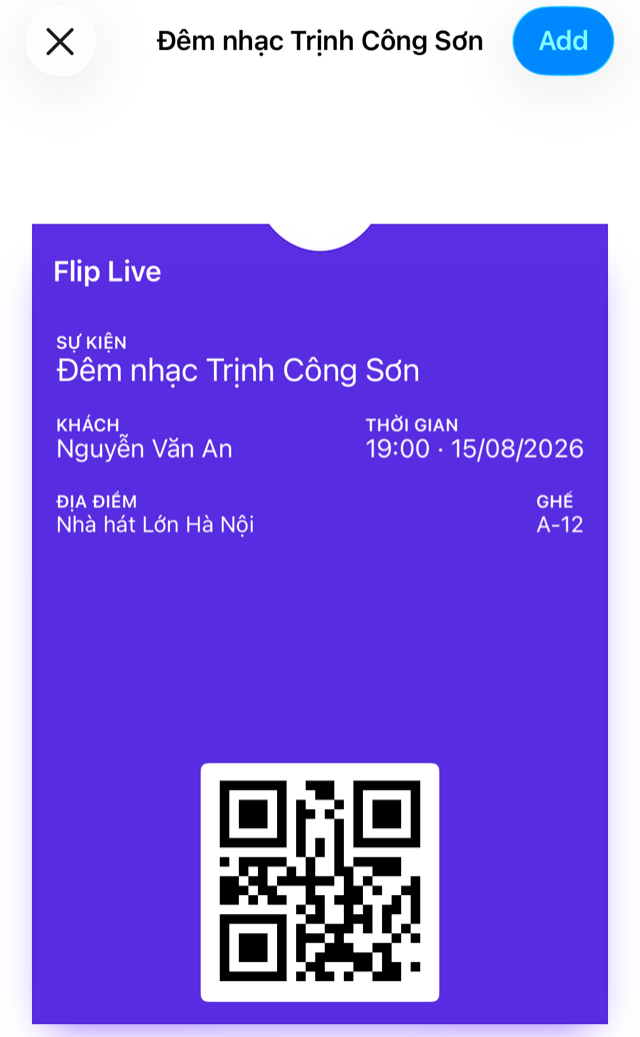
Trước khi thêm, kiểm tra nhanh các thông tin trên vé:
| Trên vé | Nội dung |
|---|---|
| Giờ | Giờ bắt đầu (và giờ kết thúc nếu có), theo giờ Việt Nam |
| (dòng lớn nhất) | Tên sự kiện |
| Khách | Tên người tham dự |
| Ngày | Thứ và ngày diễn ra — ví dụ Thứ Sáu, 15/08/2026 |
| Địa điểm | Tên địa điểm |
| Ghế hoặc Khu vực | Ghế khi sự kiện có đặt chỗ; Khu vực khi vé tự do chọn chỗ |
Giờ nằm ở góc trên bên phải của vé. Đây là phần vẫn hiện ra ngay cả khi vé bị các thẻ khác che bớt trong Wallet — tiện khi bạn đang xếp hàng vào cửa.
Cách khác: thêm vé từ trang vé trên web
Không tìm thấy email, hoặc đã xoá mất? Bạn có thể lấy lại vé Wallet bất cứ lúc nào từ trang vé của mình:
- Trên iPhone, mở trang vé của bạn (opens in a new tab) và đăng nhập.
- Chọn vé bạn muốn lưu.
- Chạm Thêm vào Ví Apple.
Vé sẽ mở ra đúng màn hình xem trước ở Bước 2 — chạm Add là xong.
Nút này chỉ hiện khi vé của bạn đã có tệp Apple Wallet. Với những vé mua trước khi Flip có tính năng này, hãy dùng tệp .pkpass trong email xác nhận.
Bước 3: Vé đã nằm trong Wallet
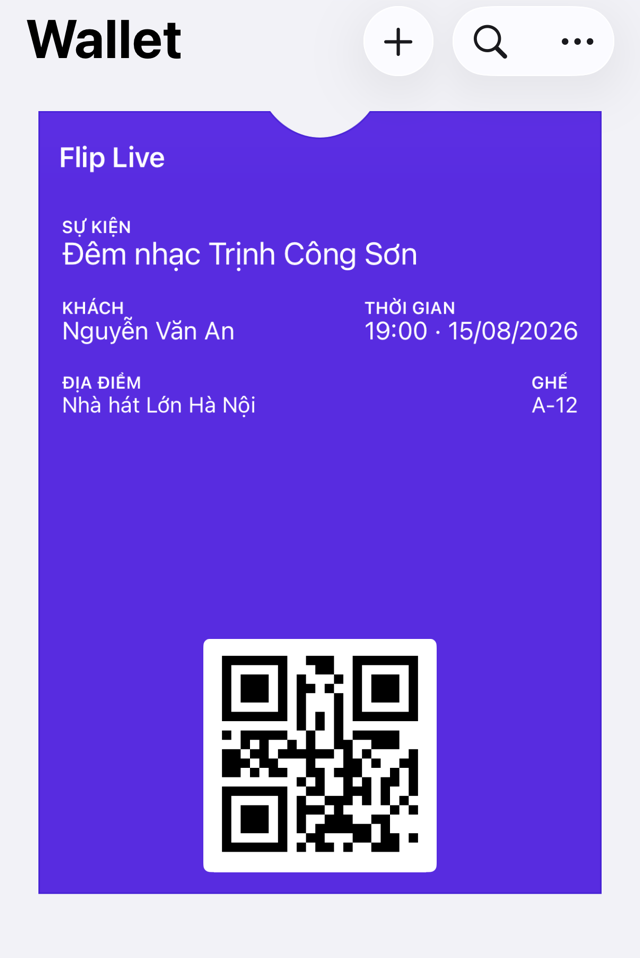
Sau khi chạm Add, vé xuất hiện trong ứng dụng Wallet. Từ giờ bạn mở Wallet là thấy vé, kể cả khi không có mạng.
Bước 4: Quét vé tại cửa sự kiện
Mở Wallet, chọn vé, rồi đưa mã QR cho nhân viên soát vé quét.
Vé hoạt động cả khi không có mạng. Mã QR được lưu sẵn trong máy, nên bạn vẫn vào được sự kiện ngay cả khi sóng yếu hoặc hết dung lượng data — điều rất hay xảy ra ở những nơi đông người.
Mã QR trong Apple Wallet giống hệt mã trên vé PDF. Bạn có thể dùng một trong hai, và mỗi vé chỉ quét vào cửa được một lần.
Xem địa chỉ và mã đơn hàng
Mặt sau của vé chứa thời gian đầy đủ của sự kiện, địa chỉ đầy đủ của địa điểm và mã đơn hàng — hãy dùng mã này khi cần liên hệ hỗ trợ.
Để xem: mở vé trong Wallet → chạm biểu tượng ··· ở góc trên bên phải → chọn Pass Details.
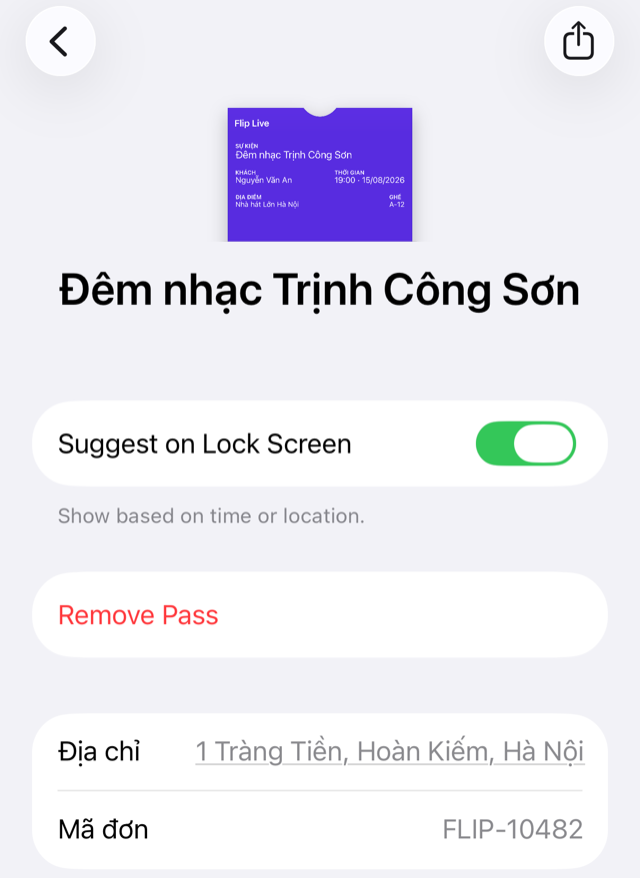
Chạm vào địa chỉ để mở thẳng trong ứng dụng Bản đồ.
Câu hỏi thường gặp
Tôi không thấy tệp vé Apple Wallet trong email
Vé PDF trong email vẫn dùng được bình thường tại cửa — bạn không cần làm gì thêm. Tệp Apple Wallet có thể chưa xuất hiện nếu sự kiện của bạn chưa bật tính năng này. Nếu cần hỗ trợ, hãy liên hệ Flip kèm mã đơn hàng.
Tôi mua nhiều vé thì thêm thế nào?
Mỗi vé là một tệp riêng. Hãy chạm và thêm lần lượt từng tệp — mỗi người tham dự sẽ có một vé riêng trong Wallet.
Tôi có thể gửi vé trong Wallet cho bạn bè không?
Không nên. Để chuyển vé cho người khác, hãy dùng chức năng Chuyển vé của Flip — như vậy vé mới thực sự đổi chủ và người nhận sẽ có vé hợp lệ của riêng họ.
Tôi lỡ xoá vé khỏi Wallet
Thêm lại theo một trong hai cách: mở lại email xác nhận và chạm vào tệp .pkpass, hoặc vào trang vé của bạn (opens in a new tab) và chạm Thêm vào Ví Apple.
Tôi đổi điện thoại mới
Trên máy mới, mở trang vé của bạn (opens in a new tab) và chạm Thêm vào Ví Apple — cách này nhanh hơn tìm lại email. Nếu bạn đã bật iCloud và khôi phục từ bản sao lưu, vé thường sẽ tự xuất hiện trong Wallet.
Thông tin trên vé bị sai
Nếu tên hoặc thông tin sự kiện chưa đúng, hãy liên hệ ban tổ chức hoặc Flip kèm mã đơn hàng (xem cách lấy ở mục Xem địa chỉ và mã đơn hàng).